English French German Italian Dutch Japanese Korean Chinese Simplified

Tampilkan postingan dengan label Software. Tampilkan semua postingan

Ngilangin Virus "New Harry potter and ......"

Menyambut tahun baru 2009 telah ditemukan virus autorun "New Harry potter and ...." yang tidak merusak system secara vital tapi sangat mengganggu & menjengkelkan dengan cara membuat shortcut di setiap folder mana-mana dan pemicunya sekalian yaitu thumb.db dan autorun.inf yang disembunyikan di drive C:\Recyclers. Dengan ekstensi file *.db tersebut, antivirus manapun enggak ada yang mau menghapus file ini karena dianggap file dokumen dari Ms.Access yang merupakan bukan virus.

Untuk membasminya cukup mudah bahkan orang awam pun bisa melakukannya.

  1. Download file ANTV-MD5-Pattern 5.05e.
  2. Jalankan Safe Mode dengan cara tekan F5 pada saat booting setelah BIOS.
  3. Buka file ANTV-MD5-Pattern 5.05e.
  4. Klik tab Registry.
  5. Klik Registry pada menu d'tree (Seperti tampilan windows explorer).
  6. klik Run pada menu d'tree.
  7. Pada sebelah kanan, pilih file run yang menurut kamu aneh, biasanya sih ada tulisan VBScript-nya.
  8. Hapus file run tersebut.
Nah sekarang autorun file tersebut sudah hilang, jadi pada saat booting windows, shortcut buatan virus tidak akan keluar lagi. Tapi ini belum selesai, kita harus menghapus file shortcut buatan virus tadi.
  1. Tampilkan semua hidden file dan ekstensi file di folder option. (Pilih show hidden files and folders dan hilangkan centang pada hide ekstension for .......)
  2. Klik Search pada start menu.
  3. lalu cari *.lnk (ekstensi file shortcut)
  4. jika proses search sudah selesai, hapus semua file .lnk tetapi hanya yang ber-icon folder.
Selesai sudah, sekarang komputer teman-teman sudah benar-benar bersih dari virus autorun "New harry Potter and ....."

Continue Reading...

Cloning Harddisk

Di sebuah warnet terdapat 12 komputer client yang kondisinya sekarang, setiap komputer mempunyai settingan berbeda-beda, dan mempunyai virus sendiri-sendiri yang dibawa oleh pengguna internet yang selalu berbeda tiap menit. Secara otomatis sekarang saya harus menginstall satu demi satu komputer dan melakukan setting komputer lagi satu demi satu.

Jika harus instalasi 12 komputer satu per satu maka dibutuhkan @ komputer = 3 jam. Maka, 12 komputer X 3 jam = 36 jam = 1 1/2 hari harus bergelut dengan komputer tanpa istirahat.

Setelah berpikir-pikir dan menghabiskan beberapa batang rokok Marlboro, muncul ide untuk menggandakan harddisk semua komputer.

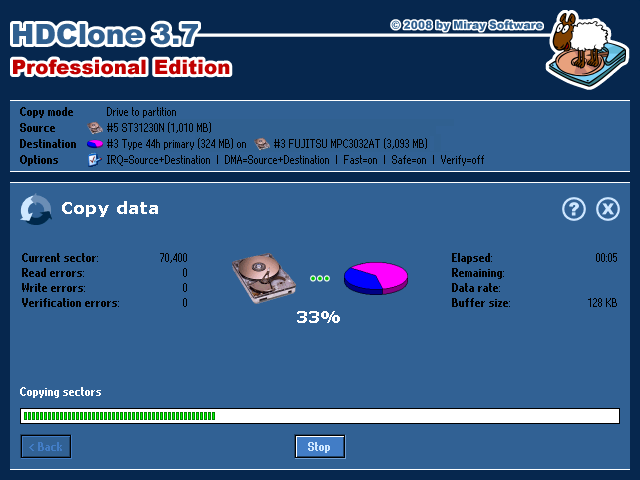
12 komputer memiliki spesifikasi sama. Jadi, 1 komputer digandakan untuk 11 komputer yang lain. Untuk menggandakan 1 system komputer untuk berbagi ke 11 komputer lain, maka system harus di-cloning atau digandakan. Proses cloning terbagi menjadi 2 yaitu, back-up dan restore. saya menggunakan software "HDCLONE Free Edition" untuk cloning yang tanpa harus mengeluarkan biaya untuk membelinya. tetapi terdapat pembatasan proses penyalinan 300Mb/Menit dan hanya mendukung harddisk IDE/SATA dan SATA/eSATA. Proses penyalinan hanya dapat dilakukan antara drive ke drive. Memang secara enggak langsung itu yang dibutuhkan.

Semisal 1 komputer sudah matang dengan software dan settingan yang dibutuhkan, sekarang bagaimana caranya cloning (back-up)? Begini caranya.
  1. Jalankan program "HDCLONE Free Edition"
  2. Pilih drive antara CD/DVD atau Floppy Disk untuk membuat bootable medium. (Kalo saya cenderung memakai CD untuk bootable karena menggunakan Floppy Disk sekarang udah enggak jaman dan gampang rusak).
  3. Klik "Create CD/DVD"
  4. Tunggu process sampai selesai.
  5. Kalo sudah selesai, restart komputer.
  6. Setting BIOS anda untuk booting awal dari CD Drive.
  7. Silahkan pilih cara cloning-an teman-teman dengan pilihan sebagai berikut: (jika menggunakan Enterprise Version) Drive->Drive|Drive->Partition|Partition->Partition|Partition->Drive
  8. Pilih Source Drive/Partition yang akan meng-cloning.
  9. Pilih Target Drive/Partition yang akan di-cloning.
  10. Muncul Summary Setting, Klik Next jika sudah yakin.
  11. Klik Start Copying, maka proses akan berjalan.
  12. Siapkan kopi dan rokok sembari menunggu proses selesai.
  13. Jika sudah, lepaskan CD Boot dari CD-Drive, Restart komputer.
Untuk proses Restore, sama aja caranya hanya diubah Source yang akan meng-cloning dan Target yang akan di cloning. JANGAN SAMPAI KELIRU, BISA BERAKIBAT HASIL BACK-UP TEMAN-TEMAN TADI BISA HILANG.

Setelah proses Restore sudah selesai, kita hanya mengubah IP ADDRESS setiap komputer agar tidak terjadi Crash dan PRODUCT KEY / SERIAL NUMBER WINDOWS XP (jika menggunakan Windows Xp Asli) agar serial number tidak sama antara komputer satu dengan yang lain biar nanti tidak dikira membajak (programnya bisa didownload sendiri dengan nama CHANGE WINDOWS PRODUCT KEY, untuk lebih jelasnya tanya Om Google).


Continue Reading...

PortableApps

Bagi teman-teman yang suka bepergian kemana saja dalam situasi yang tidak tetap, tentu akan membutuhkan peralatan mobile atau portable yang mendukung teman-teman supaya flexibilitas teman-teman terjamin.

Bagi teman-teman yang memiliki Laptop, tentu tidak akan terganjal untuk menjalankan aplikasi komputer yang biasa digunakan di mana saja, tetapi hanya sebatas teman-teman yang memiliki Laptop.

Itu bagi teman-teman yang memiliki laptop. nah, bagaimana teman-teman seperti saya yang saat ini belum beruntung memiliki Laptop? bagaimana ketika berpindah tempat, komputer dan aplikasi yang dihadapi berbeda?

Namun, adanya berbagai aplikasi portabel (Portable Application) semua permasalahan berangsur-angsur dapat diatasi. Dengan menggunakan USB Flash Disk (UFD) yang dapat dibeli ditoko-toko peralatan komputer yang hanya seharga Rp. 110rb dengan kapasitas 4Gb, beberapa aplikasi kebanggaan beserta setting konfigurasi dapat dijalankan di semua komputer yang ada.

Portable Application adalah software komputer yang dapat dijalankan tanpa perlu melakukan instalasi pada komputer yang akan digunakan dan dapat disimpan/save, dijalankan/execution, dan digunakan/using dari Removable Media seperti UFD, CD-ROM/DVD, MMC, Floppy Disk/Disket (yang sekarang sudah hampir punah malahan mungkin sudah punah).

Semakin bertambahnya Portable Application yang sering digunakan dan semakin berkembang menuntut developer program dituntut bagaimana supaya aplikasi-aplikasi tersebut dapat dijalankan dengan mudah. Oleh karena itu kita dapat menggunakan program peluncur aplikasi (Application Launcher) sebagai program pembuka yang menyimpan berbagai aplikasi.

PortableApps
, merupakan salah satu Application Launcher yang bersamaan dengan paket aplikasinya dan dapat juga didownload secara sendiri-sendiri dan terpisah. Application Launcher ini juga memberikan kebebasan untuk menambahkan aplikasi lainnya yang tidak disertakan oleh paket PortableApps.

klik gambar ini untuk mendownload PortableApps beserta paket aplikasinya!

Continue Reading...


Page copy protected against web site content infringement by Copyscape
